零基础安装 Ubuntu 系统:物理机 + 虚拟机全流程,避坑指南
Ubuntu 作为最受欢迎的 Linux 发行版之一,凭借易用性、开源免费、丰富的软件生态,成为新手入门 Linux、开发者搭建开发环境、甚至日常办公的首选。本文将从「安装前准备」「物理机安装(单 / 双系统)」「虚拟机安装(无风险试玩)」「安装后初始化」四个维度,手把手教你安装 Ubuntu,覆盖 Windows/macOS 跨平台准备工作,解决 90% 的安装踩坑问题。
安装 Ubuntu 的核心风险在于「硬件不兼容」「启动盘制作失败」「数据丢失」,提前做好准备,能避免 80% 的问题。
Ubuntu 对硬件要求极低,老旧电脑也能流畅运行:
CPU:双核处理器(x86_64 架构,即 64 位);
内存:至少 4GB(推荐 8GB+,流畅运行桌面版);
硬盘空间:至少 20GB(推荐 50GB+,双系统需单独划分分区);
其他:U 盘(8GB+,制作启动盘)、网络(可选,安装时更新用)。
优先选择长期支持版(LTS),稳定性更高,支持 5 年更新:
启动盘是安装 Ubuntu 的「安装介质」,需用专用工具制作(普通复制 ISO 文件无效):
推荐工具:Rufus(轻量、免费、成功率高)
下载 Rufus:https://rufus.ie/(选择最新版,无需安装);
插入 8GB+U 盘(重要:U 盘数据会被清空,提前备份);
打开 Rufus,自动识别 U 盘,「引导类型选择」选下载好的 Ubuntu ISO 文件;
「分区方案」选择:
点击「开始」,等待制作完成(约 5 分钟),完成后 U 盘会被命名为「UBUNTU」。
插入 U 盘,打开「磁盘工具」,将 U 盘格式化为「Mac OS 扩展(日志式)」,命名为「UBUNTU」;
打开终端,执行命令(替换~/Downloads/ubuntu-22.04.3-desktop-amd64.iso为你的 ISO 文件路径):
sudo dd if=~/Downloads/ubuntu-22.04.3-desktop-amd64.iso of=/dev/disk2 bs=1m
物理机安装分「单系统(覆盖原有系统)」和「双系统(与 Windows 共存)」,新手优先选双系统(保留 Windows,降低风险)。
插入制作好的启动盘,重启电脑;
开机时快速按「启动快捷键」(不同品牌电脑快捷键不同):
选择 U 盘(名称含「USB」「UEFI」),进入 Ubuntu 试用界面。
从 U 盘启动后,会看到「Try Ubuntu」(试用,不安装)和「Install Ubuntu」(直接安装),新手建议先选「Try Ubuntu」(验证硬件兼容性,如网卡、显卡是否正常);
进入试用桌面后,双击桌面「Install Ubuntu 22.04 LTS」图标,开始安装流程:
语言选择:先选「English」(避免安装过程中文乱码,后续可改中文);
键盘布局:选「English (US)」(默认即可);
网络设置:可选「连接 WiFi」(安装时更新)或「跳过」(后续手动更);
更新选项:取消「Download updates while installing Ubuntu」(加快安装速度),取消「Install third-party software」(避免兼容性问题);
分区是安装的关键,新手推荐两种方案:
安装类型选择「Install Ubuntu alongside Windows Boot Manager」(与 Windows 共存);
拖动滑块调整 Ubuntu 的硬盘空间(建议至少 50GB);
点击「Install Now」,确认分区(系统自动创建 EFI、根分区、交换分区)。
适合需要精准控制分区的场景(如单独划分 /home 目录):
选择「Something else」(其他选项),进入手动分区界面;
找到空闲硬盘空间(未分配的分区,需提前在 Windows 磁盘管理中压缩卷);
创建以下分区(关键!):
选择「安装启动引导器的设备」为 EFI 分区(一般是 /dev/sda1),点击「Install Now」确认。
设置时区:选择「Shanghai」(上海);
创建用户:输入姓名、电脑名、用户名、密码(记住密码,登录用);
等待安装完成(约 10-20 分钟),安装完成后点击「Restart Now」;
重启时拔出 U 盘,进入启动选择界面,可选择 Ubuntu 或 Windows。
若不想修改物理机系统,虚拟机是最佳选择(推荐 VMware Workstation/ VirtualBox),以下以 VirtualBox(免费)为例:
下载 VirtualBox:https://www.virtualbox.org/(对应系统版本);
安装时默认下一步(Windows 需允许安装驱动)。
打开 VirtualBox,点击「新建」;
名称:Ubuntu 22.04 LTS,类型:Linux,版本:Ubuntu (64-bit);
内存大小:分配 4GB+(8GB 最佳);
创建虚拟硬盘:选「VDI」,动态分配,大小 50GB+;
完成新建,选中虚拟机,点击「设置」:
点击「启动」虚拟机,后续步骤与物理机一致(语言、分区等);
分区选择「Erase disk and install Ubuntu」(仅格式化虚拟硬盘,无风险);
安装完成后,安装 VirtualBox 增强工具(Devices→Insert Guest Additions CD image),提升显示 / 键鼠体验。
安装完成后,简单配置让 Ubuntu 更好用:
打开「Settings」→「Language & Region」;
点击「Install/Remove Languages」,搜索「Chinese (Simplified)」,安装语言包;
将中文拖到第一位,点击「Apply System-Wide」,重启系统生效。
Ubuntu 默认软件源在国外,切换国内源更流畅:
打开「软件和更新」,将「下载自」改为「阿里云」/「清华大学」;
终端执行更新命令:
# 更新软件列表sudo apt update# 更新系统包sudo apt upgrade -y
# 安装谷歌浏览器wget https://dl.google.com/linux/direct/google-chrome-stable_current_amd64.debsudo dpkg -i google-chrome-stable_current_amd64.debsudo apt install -f -y# 安装VS Codesudo snap install code --classic# 安装微信(通过wine)sudo apt install -y deepin-wine5wget https://mirrors.aliyun.com/deepin/pool/non-free/d/deepin-wechat/deepin-wechat_3.4.0.38deepin10_amd64.debsudo dpkg -i deepin-wechat_3.4.0.38deepin10_amd64.deb
# 安装SSH服务sudo apt install -y openssh-server# 启动SSHsudo systemctl start ssh# 设置开机自启sudo systemctl enable ssh# 查看SSH状态sudo systemctl status ssh
原因:GRUB 引导未识别 Windows;
解决:
进入 Ubuntu,终端执行:
重启后 GRUB 菜单会显示 Windows 选项。
原因:显卡驱动未安装;
解决:
打开「软件和更新」→「附加驱动」;
选择 NVIDIA/AMD 专有驱动,应用后重启。
原因:DNS 配置错误、网络模式问题;
解决:
手动设置 DNS:「设置」→「网络」→「IPv4」→「DNS」输入「8.8.8.8, 114.114.114.114」;
虚拟机:切换网络模式为「桥接适配器」。
原因:启动盘未被识别、分区方案错误;
解决:
确认 U 盘是第一启动项;
手动分区时确保创建 EFI 分区(FAT32),并选择 EFI 分区作为引导器设备。
新手入门:优先用 VirtualBox 虚拟机安装,无风险熟悉 Ubuntu 操作,避免物理机分区失误;
日常使用:物理机双系统安装,保留 Windows 处理专属软件,Ubuntu 用于开发 / 办公;
服务器场景:选择 Ubuntu Server 版(无桌面),通过 SSH 远程管理,无需图形界面。
“零基础安装 Ubuntu 系统:物理机 + 虚拟机全流程,避坑指南” 的相关文章
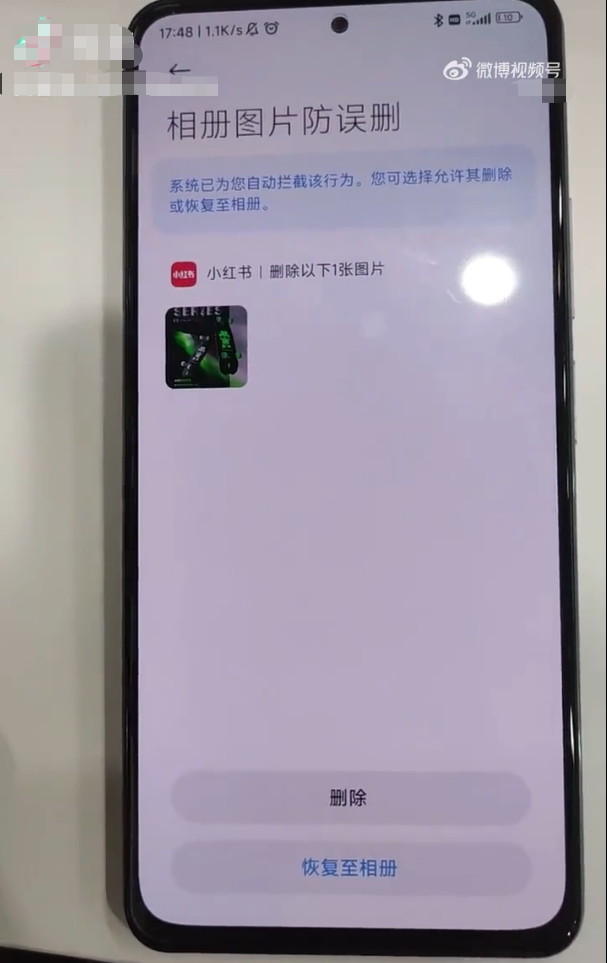
近日,网友发布视频称,使用小红书 APP 时发现,后台删除自己手机里的相册照片,被手机系统拦截。该网友称:恰好拍到了,下拉菜单栏的时候发现有这个通知。提醒大家要多多注意隐私。该消息在网上引发热议。针对“后台删照片”一事,小红书官方认证的账号…
金磊 丰色 发自 凹非寺免费、支持中文、无需注册、不用骚操作直接可用的类ChatGPT产品,它来了!(此等好事必须第一时间和家人们分享)毫不意外的,目前它的热度已经被炒到不行:而且已经有一波网友抢先体验了一番,铺天盖地的一致好评。例如微博博…
ChatGPT问世以来,引发了不小的争议。最让人担心的事发生了——有人用它制作假新闻!此前,一篇题为《今晨甘肃一火车撞上修路工人致9人死亡》的“新闻”吸引了甘肃省平凉市警方的注意,并引发网友关注。经判定,这是一篇假新闻,警方进一步侦查发现,…
[Download]资源名称:(不包含PE)Windows 12 by sun12文件大小:3.96G下载地址1:https://pan.baidu.com/s/1sWristlACMEpMcQz67zrww?pwd=szpv 下载地址2:…
請根據您的需要來下載以下的頻道播放列表進行測試, 系統會每天自動更新一次.https://epg.pw/test_channel_page.html?lang=zh-hant下載地址 格…




![[iptv信源 资源分享] 上万直播源,7x24小时自动更新](https://www.lmwmm.com/zb_users/theme/tpure/include/thumb/10.jpg)





 黑公网安备 23010302001359号